
Saber como criar um site no WordPress é a habilidade técnica mais importante para quem quer ter presença digital profissional sem depender de agências ou programadores. Em 2026, o WordPress alimenta mais de 43% de todos os sites da internet — e isso acontece por uma razão simples: é a plataforma mais acessível, mais completa e mais flexível para criar sites profissionais sem saber programar.
Criei o Forasteiro Online no WordPress em 2019 — e além dele, já criei sites para clientes de diferentes nichos aqui em Pouso Alegre. O que aprendi nesse processo é que a curva de aprendizado parece íngreme no começo, mas se torna natural rapidamente quando você segue a ordem certa das etapas. A maioria dos erros que vejo em iniciantes não vem de dificuldade técnica — vem de pular passos ou de usar configurações padrão que deveriam ser ajustadas.
Neste guia completo, portanto, vou te mostrar como criar um site no WordPress do zero — desde a escolha da hospedagem até as configurações essenciais de SEO — com cada etapa explicada de forma prática e sem jargões desnecessários.
Por que escolher o WordPress para criar seu site
Antes de entrar no passo a passo de como criar um site no WordPress, vale entender por que essa é a melhor escolha para a maioria dos empreendedores digitais em 2026.
O WordPress tem duas versões distintas — e entender essa diferença evita confusão desde o início. O WordPress.com é uma plataforma hospedada, com planos gratuitos e pagos, mas com limitações importantes de personalização. Já o WordPress.org é o software gratuito que você instala no seu próprio servidor de hospedagem — e é esse que vamos usar neste guia.
O WordPress.org oferece controle total sobre o site: você escolhe o tema, instala os plugins que quiser, configura o SEO do jeito certo e monetiza sem restrições. Por isso, para quem quer um site profissional com blog, loja virtual, página de afiliados ou portfólio, o WordPress.org é a escolha certa.
O que você precisa antes de começar a criar um site no WordPress
Para criar um site no WordPress, você precisa de três elementos essenciais. Além deles, tudo que vem depois é configuração — e vamos passar por cada uma no passo a passo.
Domínio
O domínio é o endereço do seu site — como forasteiroonline.com. Por isso, ele precisa ser memorável, curto e relacionado ao tema do negócio. No Brasil, você pode registrar domínios .com.br no Registro.br e domínios .com em empresas como Hostgator, GoDaddy ou Namecheap. O custo médio é entre R$ 40 e R$ 60 por ano.
Hospedagem
A hospedagem é o servidor onde os arquivos do site ficam armazenados. Visto que a velocidade do servidor impacta diretamente o ranqueamento no Google, escolher uma hospedagem confiável é tão importante quanto o próprio site. Para iniciantes, as opções mais indicadas no Brasil são Hostgator, Locaweb e HostMídia — todas oferecem instalação do WordPress com um clique.
Tempo e disposição para aprender
Criar um site no WordPress pela primeira vez leva entre três e oito horas, distribuídas em alguns dias. Contudo, o processo é progressivo — cada etapa concluída dá mais clareza para a próxima. Por isso, não tente fazer tudo em um único dia.
Passo a passo: como criar um site no WordPress do zero
Passo 1 — Registre o domínio e contrate a hospedagem
O primeiro passo para criar um site no WordPress é registrar o domínio e contratar a hospedagem. Muitas empresas de hospedagem oferecem o domínio gratuito no primeiro ano quando você contrata um plano — o que reduz o custo inicial.
Ao contratar a hospedagem, escolha um plano que inclua certificado SSL gratuito — o cadeado verde que aparece antes do endereço do site e que é exigido pelo Google para ranqueamento e pelos visitantes para confiança.
Passo 2 — Instale o WordPress
Depois de contratar a hospedagem, acesse o painel de controle da empresa — geralmente o cPanel — e localize o instalador automático do WordPress, chamado Softaculous na maioria das hospedagens. Além disso, preencha os campos básicos: nome do site, nome de usuário e senha de acesso ao painel do WordPress. Clique em instalar e aguarde alguns minutos.
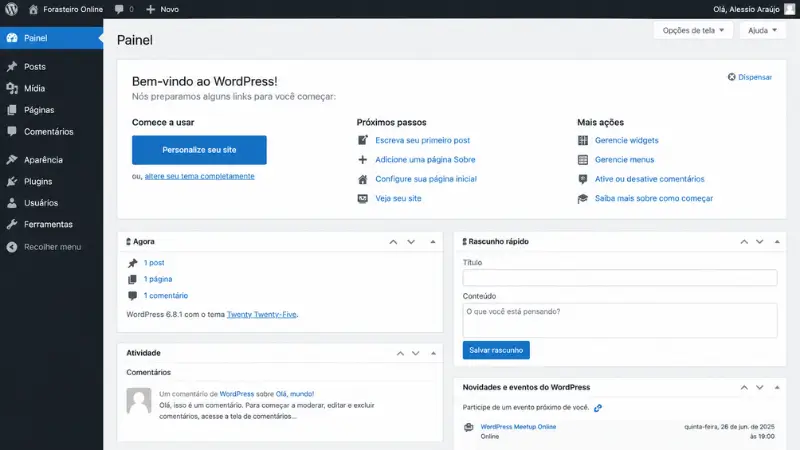
Após a instalação, acesse o painel administrativo do WordPress pelo endereço seudomínio.com/wp-admin. Esse será o ambiente onde você vai gerenciar todo o conteúdo do site daqui em diante.
Passo 3 — Escolha e instale um tema profissional
O tema define a aparência visual do site no WordPress. Por isso, a escolha do tema é uma das decisões mais importantes do processo. No painel do WordPress, acesse Aparência → Temas → Adicionar novo e pesquise pelas opções disponíveis.
Para blogs e sites de conteúdo, temas como Astra, GeneratePress e OceanWP são amplamente recomendados — são rápidos, leves e compatíveis com a maioria dos construtores de página. Além disso, todos têm versões gratuitas funcionais para começar.
Passo 4 — Instale o Elementor para criar as páginas
O Elementor é o construtor de páginas mais popular do WordPress em 2026 — e é com ele que o Forasteiro Online foi construído. Por isso, ele é a ferramenta mais indicada para quem quer criar páginas profissionais sem saber programar.
Para instalar, acesse Plugins → Adicionar novo, pesquise “Elementor” e clique em instalar e ativar. A versão gratuita já permite criar páginas visualmente com arrastar e soltar. A versão Pro adiciona recursos avançados como formulários, templates premium e integrações com ferramentas de e-mail marketing.
Passo 5 — Crie as páginas essenciais
Todo site profissional criado no WordPress precisa de algumas páginas essenciais para funcionar corretamente — e para atender às exigências do Google AdSense, caso você queira monetizar com anúncios.
Página Inicial: apresenta o site, o que ele oferece e para quem. Sobre: conta a história do criador ou da empresa, com identidade real e experiência concreta. Contato: formulário ou dados de contato direto. Política de Privacidade: obrigatória por lei (LGPD) e exigida pelo AdSense. Blog: onde os artigos serão publicados.
Para criar cada página, acesse Páginas → Adicionar nova no painel do WordPress e edite com o Elementor.
Os plugins essenciais para um site no WordPress profissional
Plugins são extensões que adicionam funcionalidades ao WordPress. Contudo, instalar muitos plugins prejudica a velocidade do site — por isso, instale apenas os essenciais no início.
Yoast SEO Premium — otimização para o Google
O Yoast SEO é o plugin de SEO mais utilizado no WordPress. Por isso, ele é a primeira instalação obrigatória após criar um site no WordPress. Ele analisa cada artigo em tempo real, orienta sobre densidade de palavras-chave, meta description, título SEO e muito mais.
WP Rocket ou LiteSpeed Cache — velocidade do site
A velocidade de carregamento é um fator de ranqueamento do Google. Portanto, um plugin de cache é indispensável para qualquer site no WordPress profissional. O WP Rocket é o mais eficiente — pago — e o LiteSpeed Cache é a alternativa gratuita com excelente desempenho.
Wordfence — segurança
O Wordfence protege o site contra ataques e malware. Visto que o WordPress é a plataforma mais popular do mundo, também é a mais visada por ataques. Uma camada de segurança desde o início evita problemas graves no futuro.
UpdraftPlus — backup automático
Backups automáticos são a rede de segurança do site. O UpdraftPlus faz backups regulares e os armazena no Google Drive ou Dropbox automaticamente. Por isso, é um dos primeiros plugins a instalar após criar um site no WordPress.
Contact Form 7 ou WPForms — formulário de contato
Um formulário de contato funcional é obrigatório para qualquer site profissional. Além disso, é um dos critérios verificados pelo AdSense durante a aprovação do blog para monetização.
Como configurar o SEO básico de um site no WordPress
Criar um site no WordPress é apenas o começo — configurar o SEO corretamente desde o início garante que o Google vai encontrar, indexar e ranquear o conteúdo da forma certa.
Configurar a estrutura de permalink
O permalink é o formato das URLs do site. No WordPress, acesse Configurações → Links permanentes e escolha a opção “Nome do post” — que gera URLs limpas como forasteiroonline.com/nome-do-artigo. Por isso, faça essa configuração antes de publicar qualquer conteúdo.
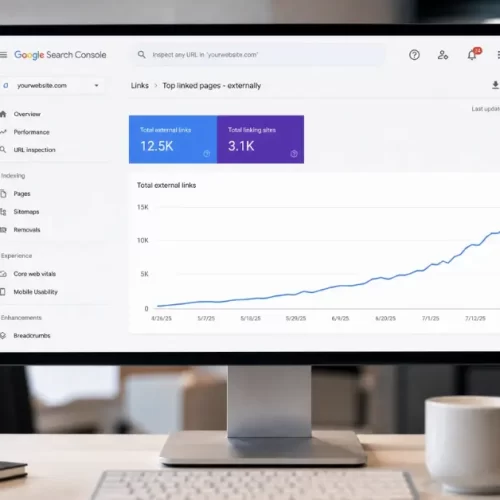
Enviar o sitemap no Google Search Console
O sitemap XML é o arquivo que informa ao Google quais páginas existem no site. O Yoast SEO gera automaticamente. Acesse o Google Search Console, adicione o seu site e envie o endereço do sitemap — geralmente seusite.com/sitemap_index.xml.
Configurar o Google Analytics
O Google Analytics mostra de onde vêm os visitantes, quanto tempo ficam no site e quais páginas têm mais acesso. Visto que essas informações são essenciais para ajustar a estratégia de conteúdo, instale o plugin Site Kit do Google — que integra Analytics, Search Console e AdSense diretamente no painel do WordPress.
Os erros mais comuns de quem cria um site no WordPress pela primeira vez
Conhecer esses erros antecipadamente poupa horas de trabalho e retrabalho desnecessário.
Usar o tema padrão do WordPress
O tema Twenty Twenty-Four — padrão após a instalação do WordPress — não é adequado para um site profissional de marketing digital. Por isso, troque imediatamente por um tema leve e otimizado como Astra ou GeneratePress antes de criar qualquer página.
Não instalar o certificado SSL
Um site sem SSL — aquele cadeado verde antes do endereço — é marcado como “não seguro” pelos navegadores. Além disso, o Google penaliza sites sem SSL no ranqueamento. A maioria das hospedagens oferece certificado gratuito via Let’s Encrypt — ative antes de publicar qualquer conteúdo.
Instalar muitos plugins desde o início
Cada plugin adiciona peso ao carregamento do site. Por isso, instale apenas os essenciais no início e adicione novos apenas quando houver uma necessidade específica e confirmada.
Não fazer backup antes de grandes mudanças
Atualizar temas, plugins ou o próprio WordPress sem fazer backup antes pode causar problemas sérios. Portanto, configure o UpdraftPlus desde o primeiro dia e crie um backup manual antes de qualquer grande alteração.
Segundo o Google Developers, ao usar um CMS como o WordPress, você geralmente não precisa fazer nada técnico com os títulos além de escrever bons títulos — a maioria dos CMS transforma automaticamente os títulos que você escreve no elemento HTML correto. Isso confirma por que o WordPress é a plataforma mais indicada para quem quer criar um site no WordPress com SEO desde o início sem conhecimento técnico avançado.
Para aprofundar como otimizar cada artigo publicado no site para o Google, leia nosso artigo sobre como fazer SEO para blog: o guia prático para aparecer no Google em 2026 — o complemento técnico natural para quem acabou de criar um site no WordPress.
Criar um site no WordPress não exige conhecimento em programação, nem investimento alto, nem semanas de trabalho. Exige seguir a ordem certa das etapas, instalar os plugins certos e configurar o SEO básico desde o início — para que o Google encontre o conteúdo e os visitantes tenham uma experiência profissional desde a primeira visita.
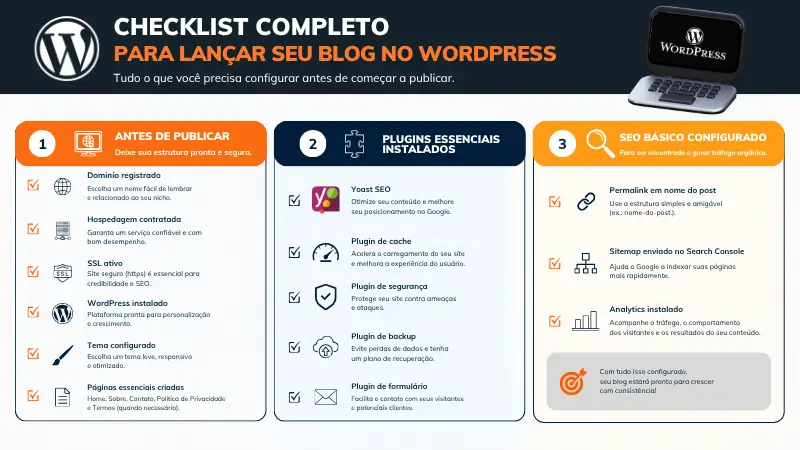
Comece pelo domínio e pela hospedagem. Instale o WordPress. Escolha um tema leve. Crie as páginas essenciais. Configure o Yoast SEO e envie o sitemap no Search Console. Com essas etapas concluídas, você tem um site profissional funcionando — pronto para receber conteúdo, tráfego e, no momento certo, monetização.